Anleitung: Matchplay als Admin erstellen
Diese Anleitung beschreibt, wie ein Administrator ein Einzel-Matchplay oder Team-Matchplay im MatchplayButler anlegt, konfiguriert und den Auslosungsprozess durchführt.
Voraussetzungen
- Du bist als Administrator eingeloggt.
- Du hast Zugriff auf das Admin-Backend.
Schritt 1: Neues Matchplay anlegen
Navigiere im Admin-Backend zur Liste der Matchplays und klicke auf „Neu erstellen".
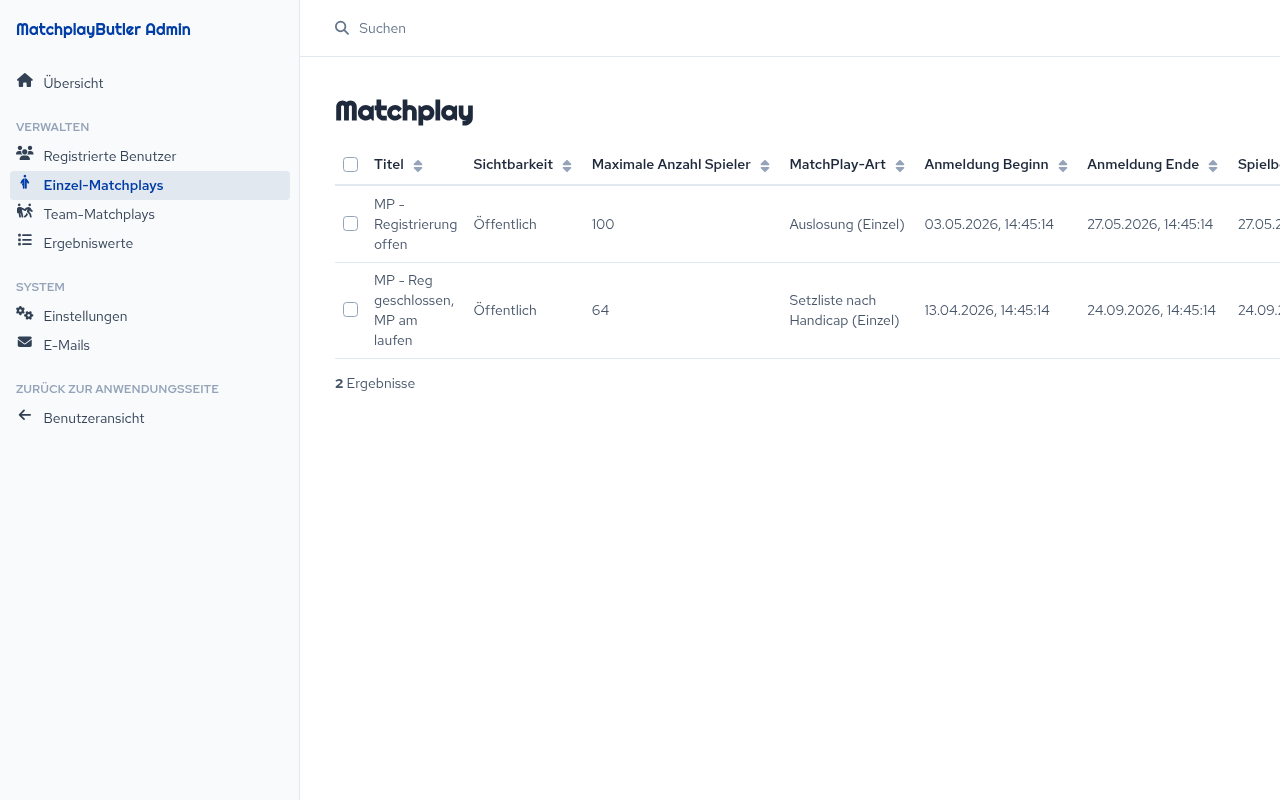
Das Formular ist in fünf Tabs gegliedert:
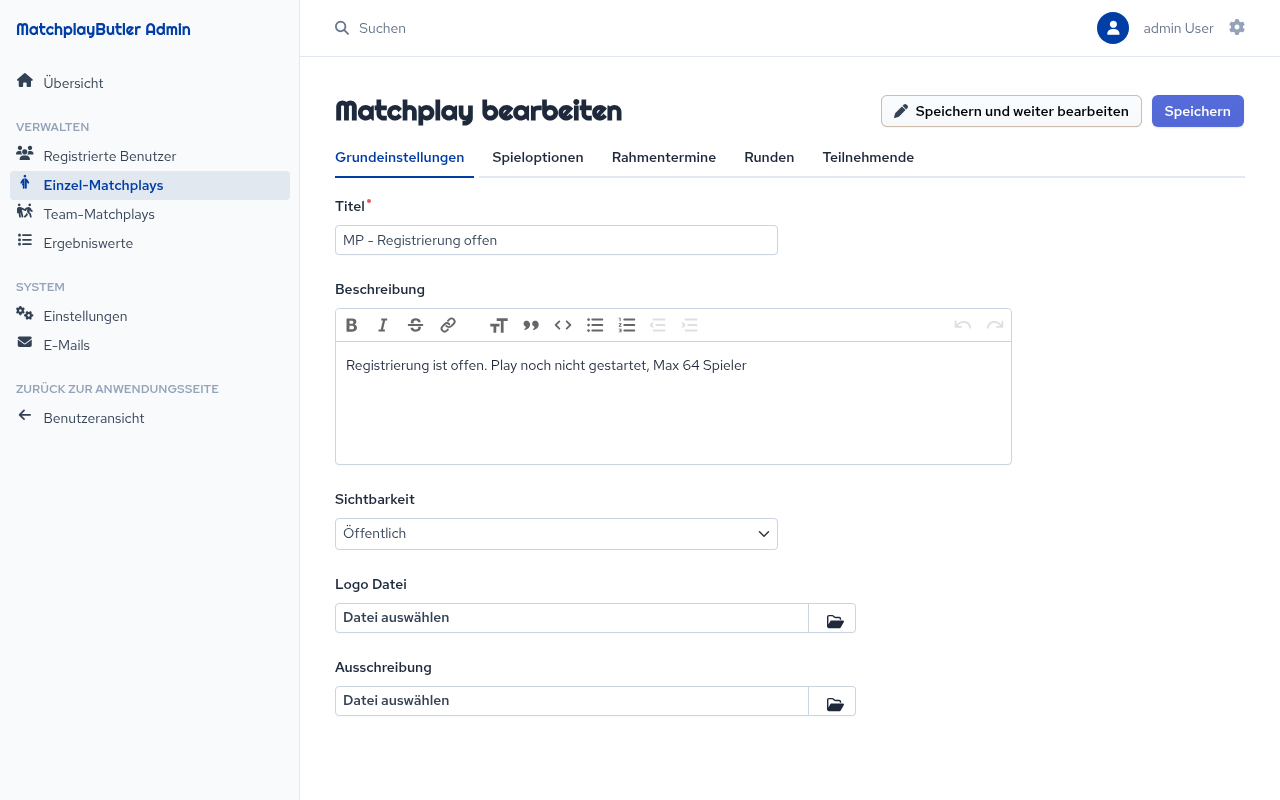
Schritt 2: Tab „Basic" – Grunddaten
| Feld | Beschreibung |
|---|---|
| Titel | Name des Matchplay-Events (Pflichtfeld) |
| Beschreibung | Freitext mit Rich-Text-Editor (Turnierbeschreibung, Hinweise) |
| Zugang | Sichtbarkeit des Turniers (siehe unten) |
| Logo | Optionales Bild (PNG, JPEG oder SVG) |
| Ausschreibung | Optionaler PDF-Download (z. B. Regeln, Bedingungen) |
Zugangsoptionen
| Option | Bedeutung |
|---|---|
| Öffentlich | Turnierstatus für alle sichtbar, auch nicht eingeloggte Besucher |
| Nur registrierte Personen | Turnierstatus nur für eingeloggte Nutzer sichtbar |
| Nur Mitspielende | Turnierstatus nur für angemeldete Teilnehmende sichtbar |
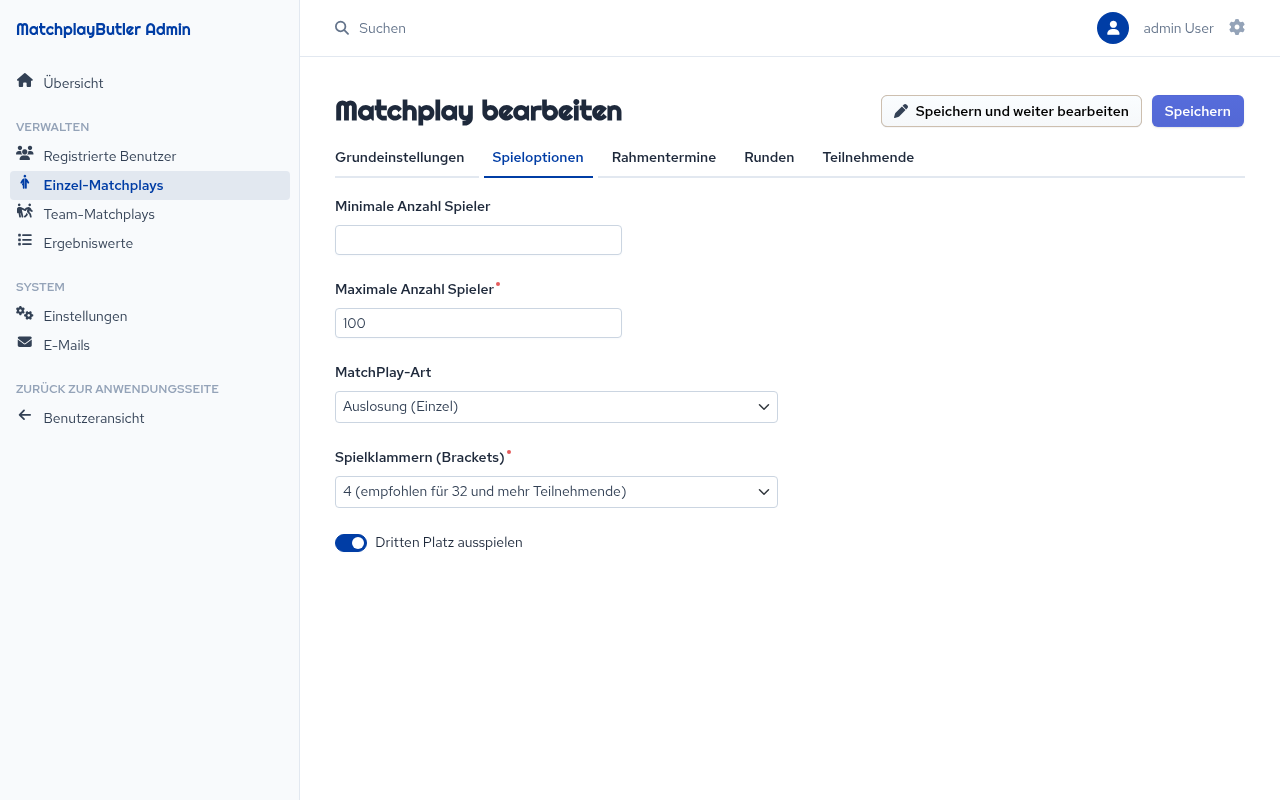
Schritt 3: Tab „Options" – Turnierkonfiguration
| Feld | Beschreibung |
|---|---|
| Min. Teilnehmende | Mindestanzahl für die Durchführung (optional) |
| Max. Teilnehmende | Maximale Anzahl an Plätzen (Pflichtfeld) |
| Turnierformat | Art des Matchplays (siehe unten) |
| Brackets | Anzahl der Gruppen/Tableaus (siehe unten) |
| Spiel um Platz 3 | Aktiviert ein Spiel um den dritten Platz |
Turnierformat (matchType)
| Auswahl | Format | Auslosung |
|---|---|---|
| Random Draw (Single) | Einzel-Matchplay | Zufällige Auslosung |
| Handicap Set-List (Single) | Einzel-Matchplay | Nach Handicap sortierte Liste |
| Random Draw (Team) | Team-Matchplay | Zufällige Auslosung |
| Handicap Set-List (Team) | Team-Matchplay | Nach Team-Handicap sortiert |
Brackets (Anzahl der Tableaus)
| Auswahl | Empfehlung |
|---|---|
| 1 | Bis zu 8 Teilnehmende |
| 2 | Bis zu 16 Teilnehmende |
| 4 | 32 und mehr Teilnehmende |
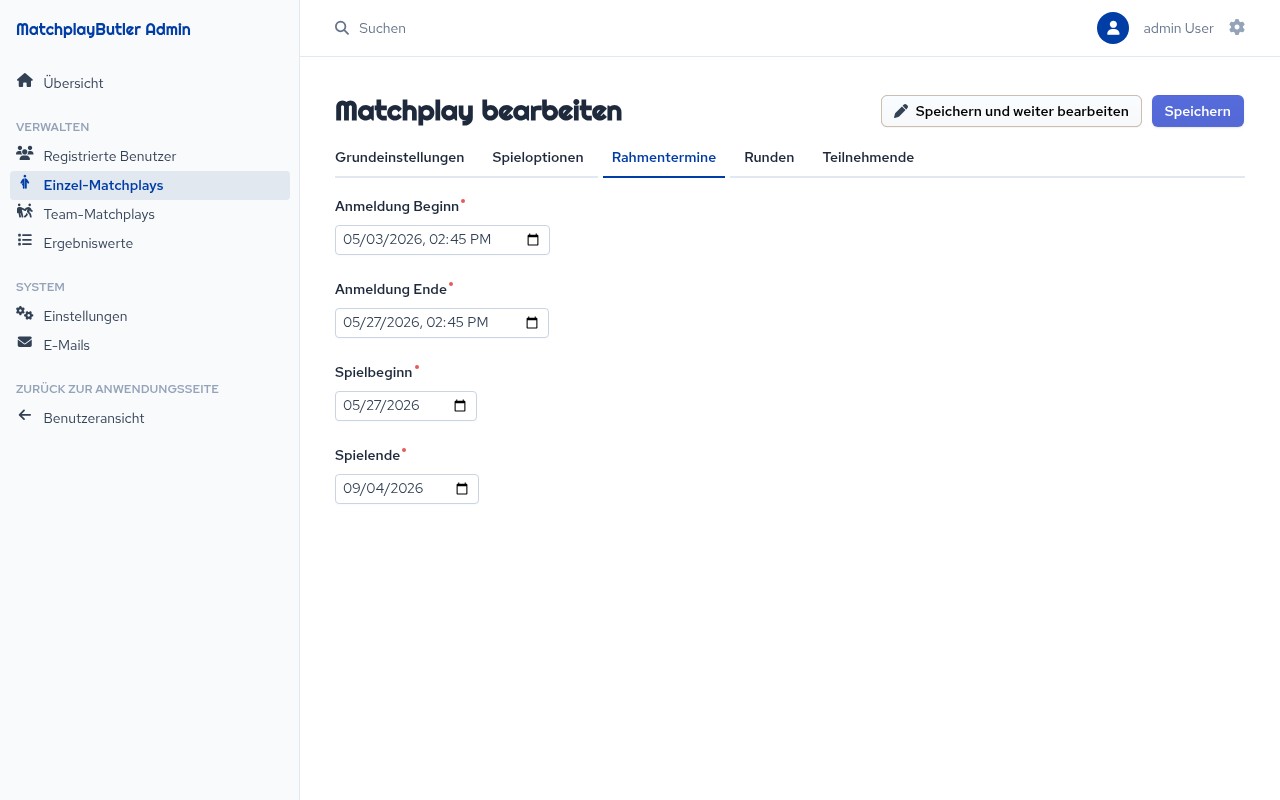
Schritt 4: Tab „Dates" – Termine
| Feld | Beschreibung |
|---|---|
| Anmeldung von | Datum und Uhrzeit, ab wann die Anmeldung geöffnet ist |
| Anmeldung bis | Datum und Uhrzeit, wann die Anmeldung endet |
| Turnierstart | Datum, ab dem die Spiele ausgetragen werden |
| Turnierende | Datum, bis wann das Turnier beendet sein soll |
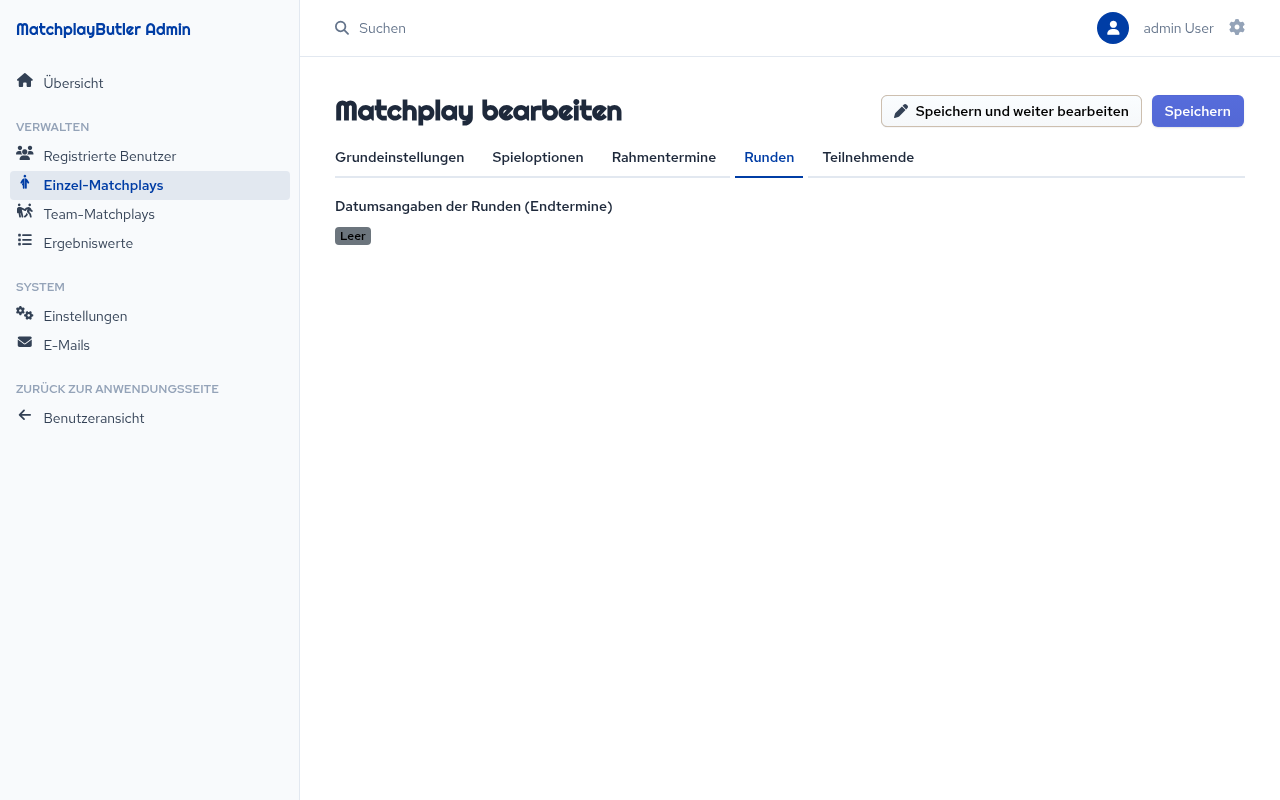
Schritt 5: Tab „Rounds" – Rundenplanung
Im Tab „Rounds" können für jede Runde Enddaten hinterlegt werden. Dieser Schritt kann alternativ auch direkt über die Auslosungsfunktion durchgeführt werden (siehe Schritt 7).
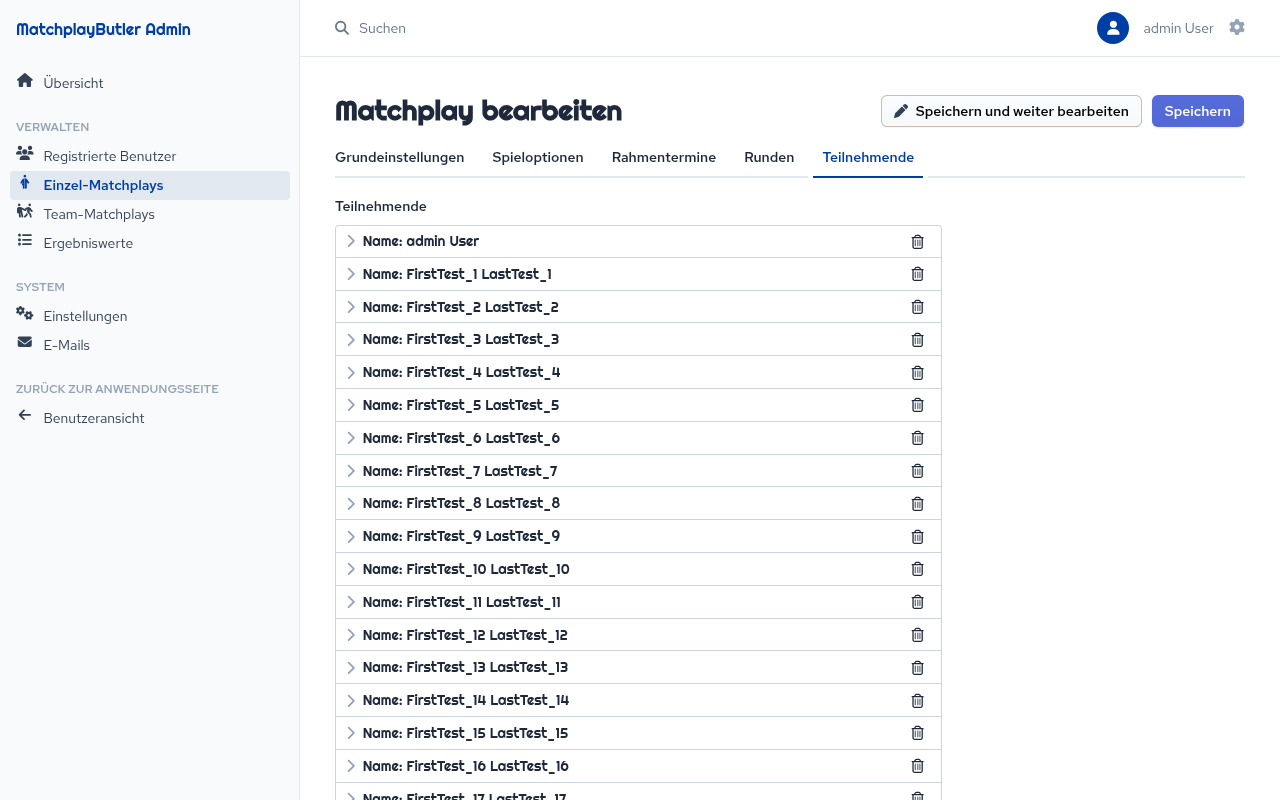
Schritt 6: Tab „Participants" – Teilnehmende verwalten
Vor der Auslosung können Teilnehmende hier manuell eingesehen, hinzugefügt oder entfernt werden.
- Bei Einzel-Matchplays: Liste der angemeldeten Spieler
- Bei Team-Matchplays: Liste der angemeldeten Teams
Über den Button „Spieler entfernen" kann ein Teilnehmer aus dem Turnier ausgetragen werden. Optional kann dabei eine Nachricht an die betroffene Person versendet werden.
Schritt 7: Auslosung durchführen
Sobald die Anmeldephase abgeschlossen ist, kann die Auslosung gestartet werden.
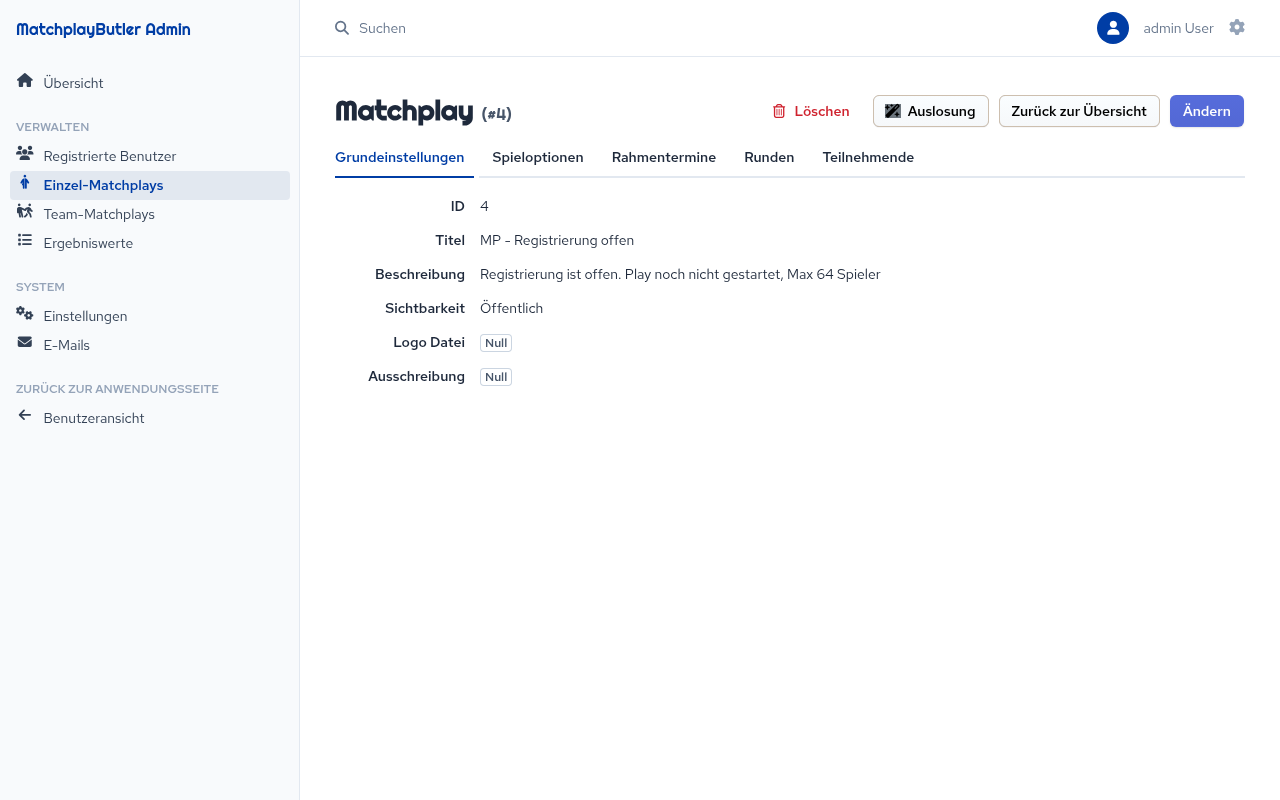
- Öffne die Detailansicht des Matchplays. Wenn die Anmeldephase abgelaufen ist und das Turnier noch nicht ausgelost wurde, erscheint dort der Button „Auslosung".
- Klicke auf den Button „Auslosung".
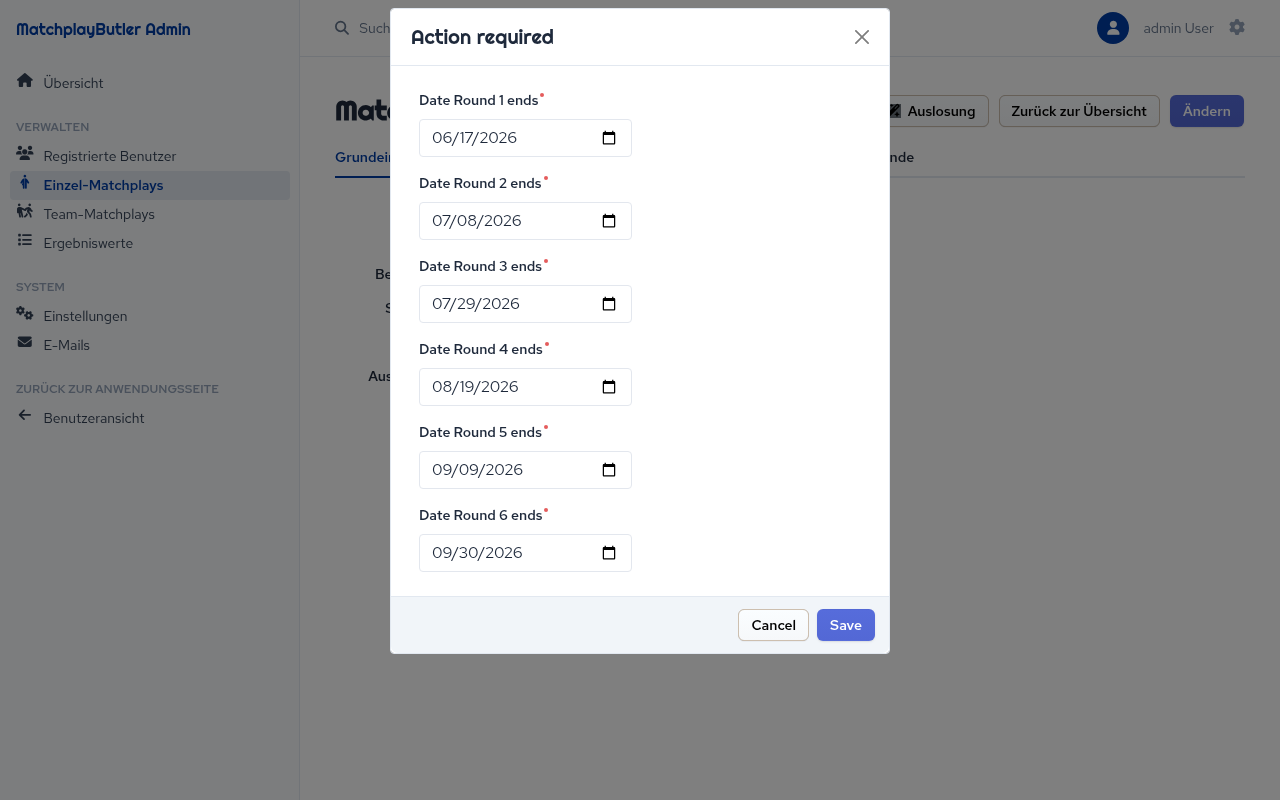
- Es öffnet sich ein Dialog, in dem für jede Runde ein Enddatum eingetragen werden kann.
- Standardmäßig sind die Enddaten auf jeweils +21 Tage vorausgefüllt.
- Die Anzahl der Runden ergibt sich automatisch aus der Anzahl der angemeldeten Teilnehmenden (Berechnung:
ceil(log₂(Anzahl Teilnehmende))).
- Bestätige die Rundentermine.
- Das System generiert automatisch alle Paarungen für das Turnier.
Nach der Auslosung sind alle Spiele unter „Participants" und im Turnierbaum sichtbar.
Zusammenfassung des Ablaufs
Neues Matchplay anlegen
         ↓
Tab Basic: Titel, Beschreibung, Zugang, Logo, Ausschreibung
         ↓
Tab Options: Format (Einzel/Team), Max. Teilnehmende, Brackets
         ↓
Tab Dates: Anmeldezeitraum und Turnierdaten eintragen
         ↓
Anmeldephase läuft (Spieler melden sich selbst an)
         ↓
Anmeldeschluss erreicht
         ↓
Auslosung starten → Rundentermine eintragen → Bestätigen
         ↓
Turnier läuft – Spieler tragen Ergebnisse ein
Unterschiede: Einzel- vs. Team-Matchplay
| Merkmal | Einzel-Matchplay | Team-Matchplay |
|---|---|---|
| Turnierformat | Random Draw (Single) oder Handicap Set-List (Single) | Random Draw (Team) oder Handicap Set-List (Team) |
| Anmeldung | Einzelspieler mit Handicap-Index und Heimatclub | Teams (Kapitän meldet sein Team an) |
| Paarungen | Spieler A vs. Spieler B | Team A vs. Team B |
| Ergebniseingabe | Jeder Spieler für sich | Nur der Teamkapitän |
| Bestätigung | Gegner bestätigt das Ergebnis | Gegnerischer Teamkapitän bestätigt |