Anleitung: An einem Matchplay teilnehmen
Diese Anleitung beschreibt, wie du dich als registrierter Spieler zu einem Matchplay anmeldest, dein Ergebnis einträgst und den Turnierverlauf verfolgst.
Voraussetzungen
- Du bist als Spieler registriert und eingeloggt.
- Je nach Zugangssetting des Turniers muss dein Account verifiziert sein.
Teil 1: Anmeldung zu einem Matchplay
Schritt 1: Matchplay-Übersicht aufrufen
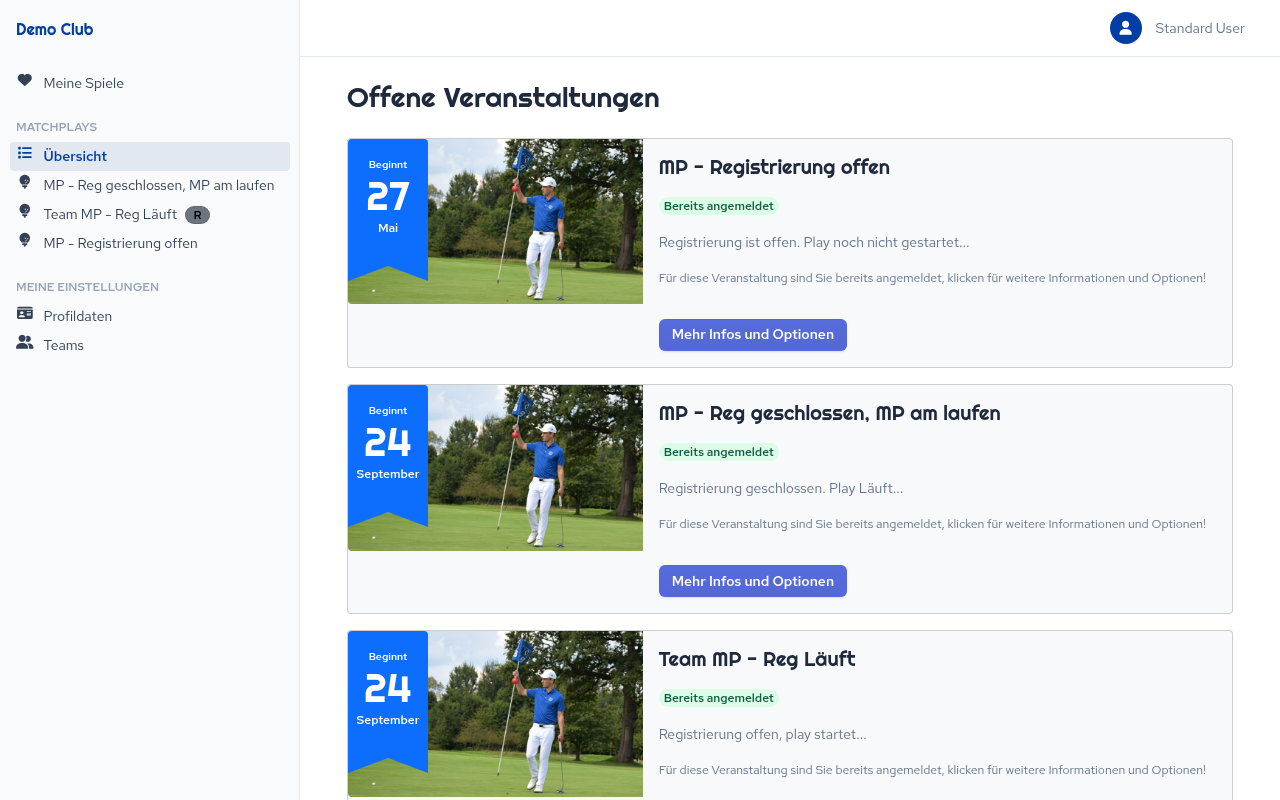
Navigiere im Menü zu „Matchplay" (URL: /mplayer/match_play).
Du siehst eine Übersicht aller verfügbaren Events, unterteilt in:
- Anmeldung offen – du kannst dich noch anmelden
- Laufende Turniere – Anmeldung geschlossen, Turnier läuft
- Abgeschlossene Turniere – beendete Events
Schritt 2: Matchplay-Details aufrufen
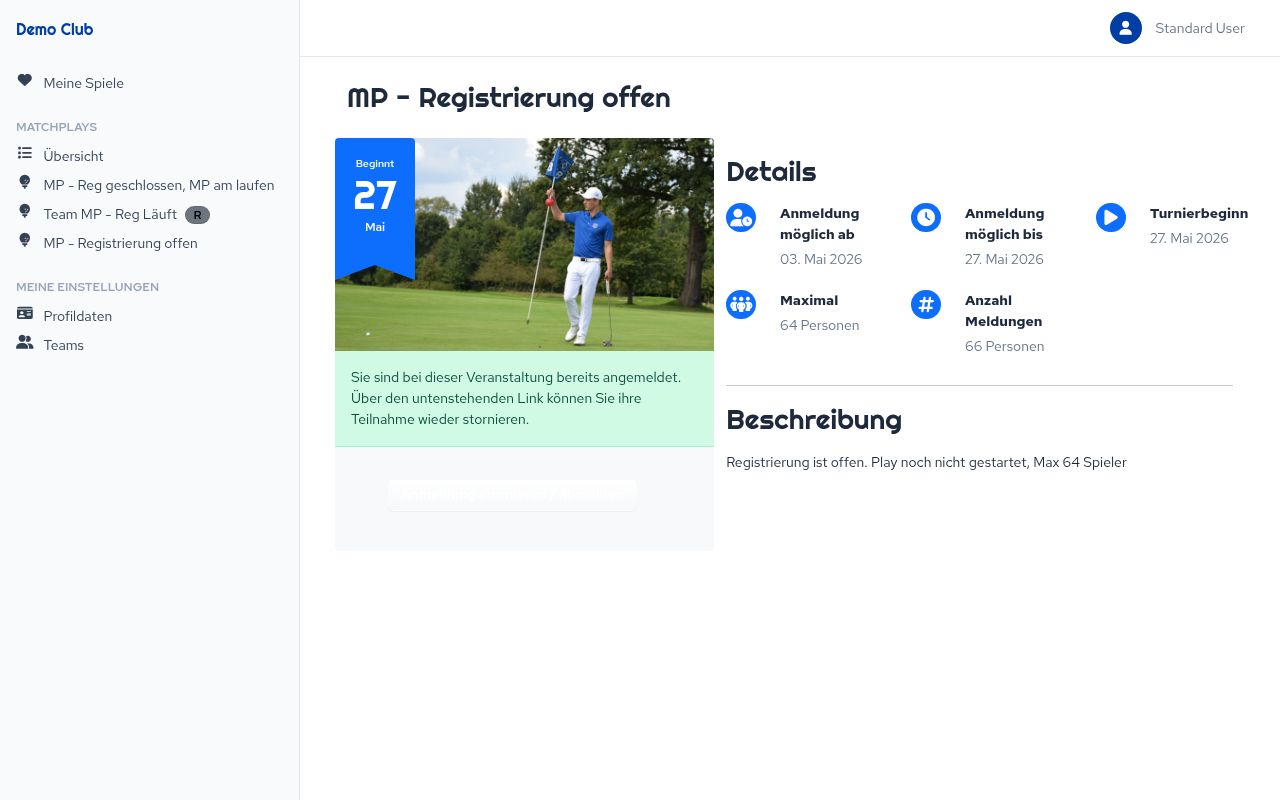
Klicke auf ein Event, um die Detailseite aufzurufen.
Dort findest du:
- Beschreibung des Turniers
- Anmeldezeitraum (von / bis)
- Turnierstart und -ende
- Mindest- und Maximalteilnehmerzahl
- Aktuelle Anzahl der angemeldeten Spieler / Teams
- Ausschreibung als PDF-Download (falls vorhanden)
Schritt 3: Anmeldung – Einzel-Matchplay
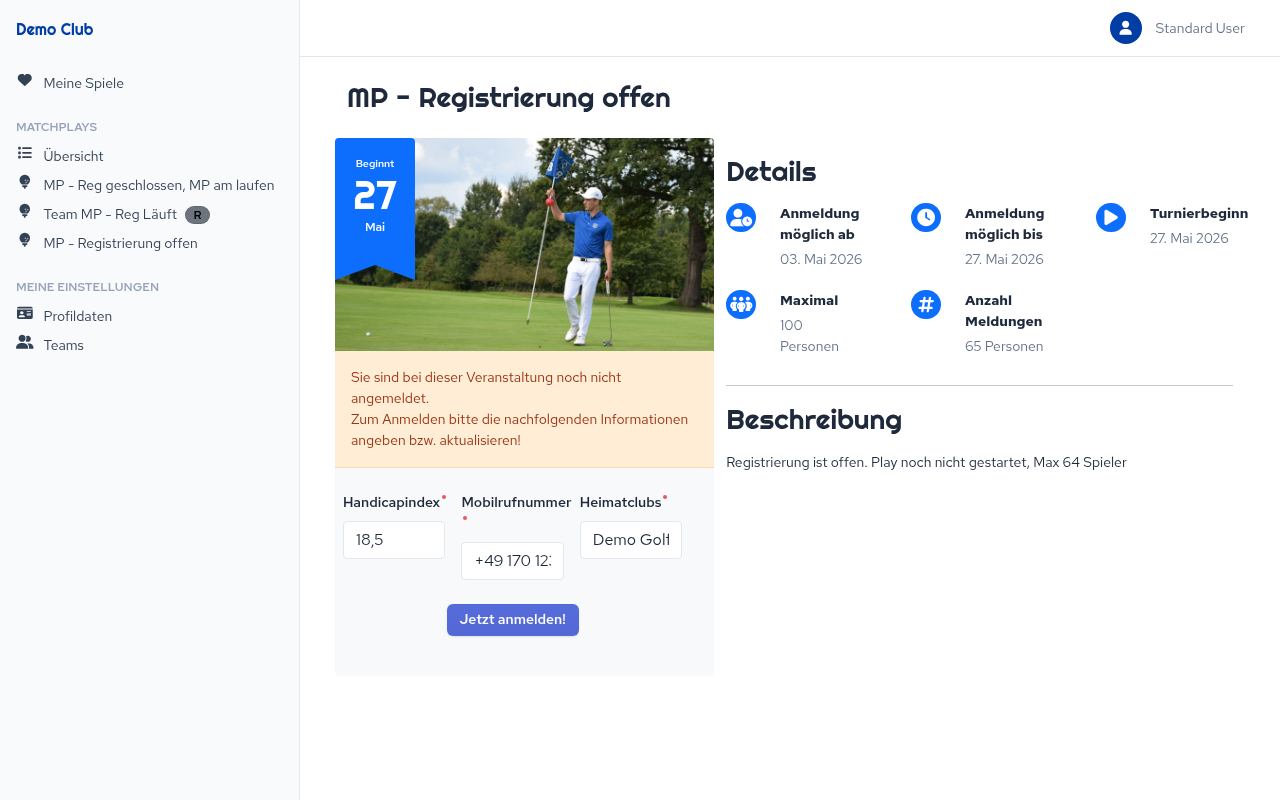
Wenn das Turnier ein Einzel-Matchplay ist und die Anmeldung offen ist, erscheint ein Anmeldeformular mit folgenden Feldern:
| Feld | Beschreibung |
|---|---|
| Handicap-Index | Dein aktuelles Spielvorgabe (Pflichtfeld) |
| Mobilnummer | Für die Kontaktaufnahme durch Mitspieler (Pflichtfeld) |
| Heimatclub | Dein Golfclub (Pflichtfeld) |
Fülle alle Felder aus und klicke auf „Anmelden".
Schritt 4: Anmeldung – Team-Matchplay
Wenn das Turnier ein Team-Matchplay ist, erscheint ein Auswahlfeld:
| Feld | Beschreibung |
|---|---|
| Team | Auswahl eines deiner Teams, dessen Kapitän du bist |
Wähle dein Team aus und klicke auf „Anmelden".
Schritt 5: Anmeldung bestätigt
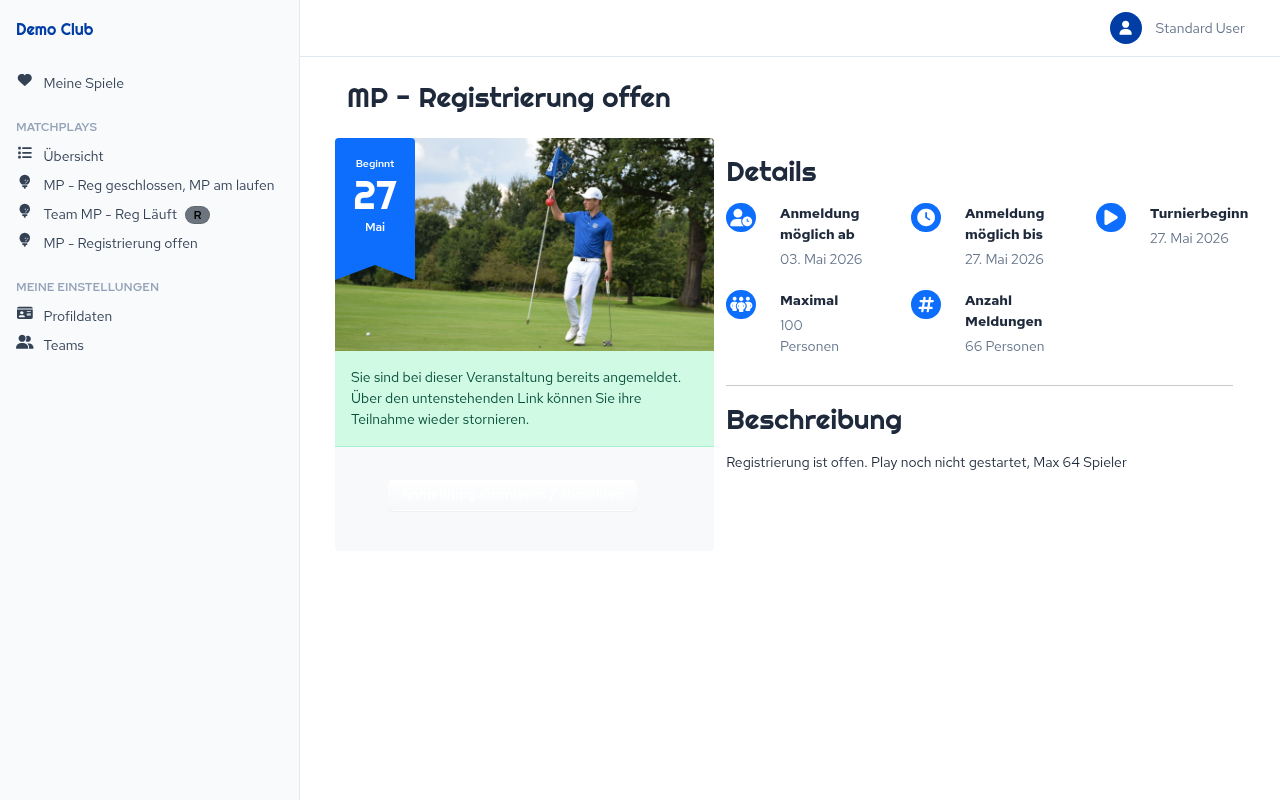
Nach erfolgreicher Anmeldung erscheint auf der Detailseite eine grüne Bestätigungsmeldung. Du kannst dich über denselben Button auch wieder abmelden, solange die Anmeldephase noch läuft.
Teil 2: Spiele austragen
Schritt 6: Aktuelle Spiele aufrufen
Sobald das Turnier ausgelost wurde, findest du deine Paarungen unter „Meine Spiele" (URL: /mplayer/match_play/current).
Die Seite zeigt:
- Aktuelle Runde – dein aktuelles Spiel mit Gegnerinformationen
- Vergangene Spiele – abgeschlossene Spiele mit Status
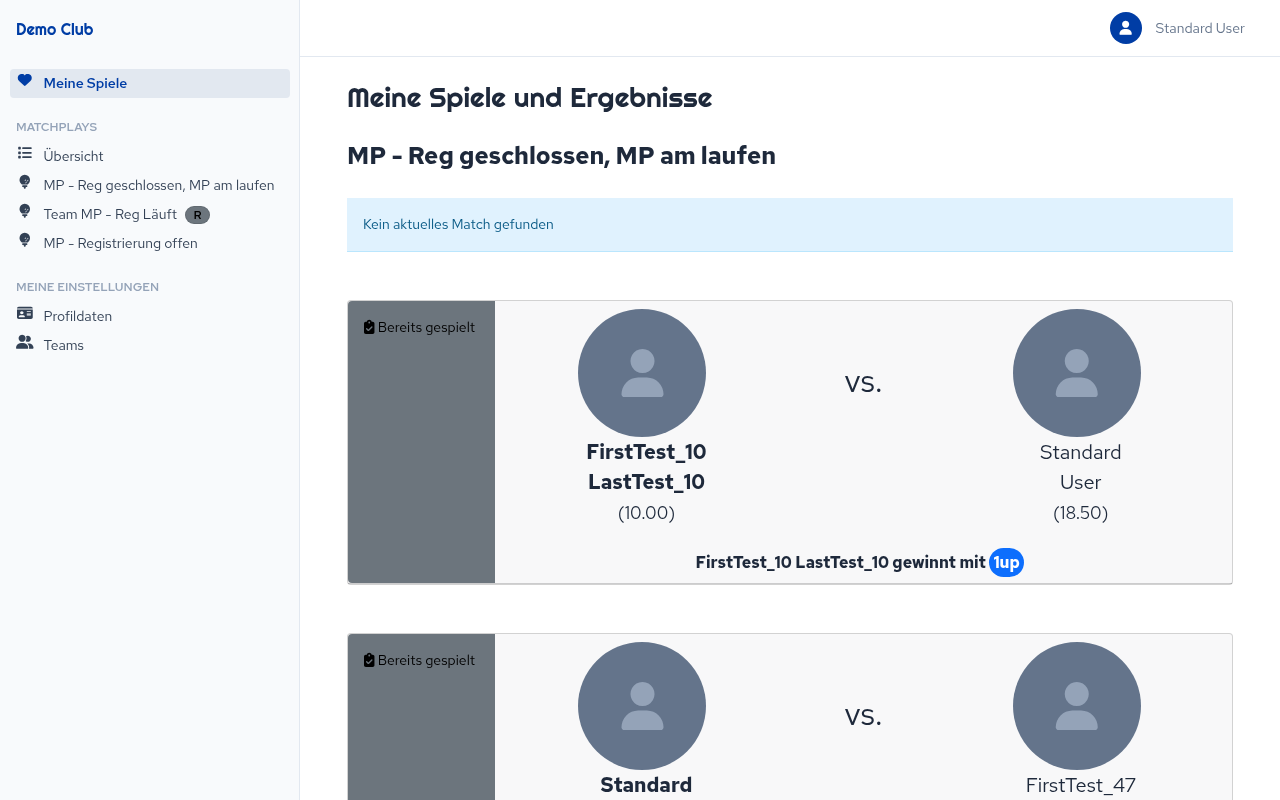
Schritt 7: Ergebnis eintragen
Nachdem das Spiel ausgetragen wurde, trägt einer der beiden Spieler das Ergebnis ein.
Das Formular enthält:
| Feld | Beschreibung |
|---|---|
| Gewinner | Auswahl: du oder dein Gegner |
| Ergebnis | Spielstand (z. B. 2–1, 3–0) |
| Spieltag | Datum, an dem das Spiel gespielt wurde |
| Kommentar | Optionale Anmerkung |
Klicke auf „Speichern".
Schritt 8: Ergebnis bestätigen oder anfechten
Nachdem ein Ergebnis eingetragen wurde, erhält der Gegner eine E-Mail mit der Bitte um Bestätigung.
Der Gegner hat zwei Möglichkeiten:
Ergebnis bestätigen
Klicke auf „Ergebnis bestätigen". Das Ergebnis wird festgeschrieben und der Gewinner rückt in die nächste Runde vor.
Ergebnis anfechten
Klicke auf „Änderung anfragen" und trage den Grund ein. Das Spiel wird als strittig markiert und muss neu eingetragen werden.
Teil 3: Turnierverlauf verfolgen
Schritt 9: Turnierbaum aufrufen
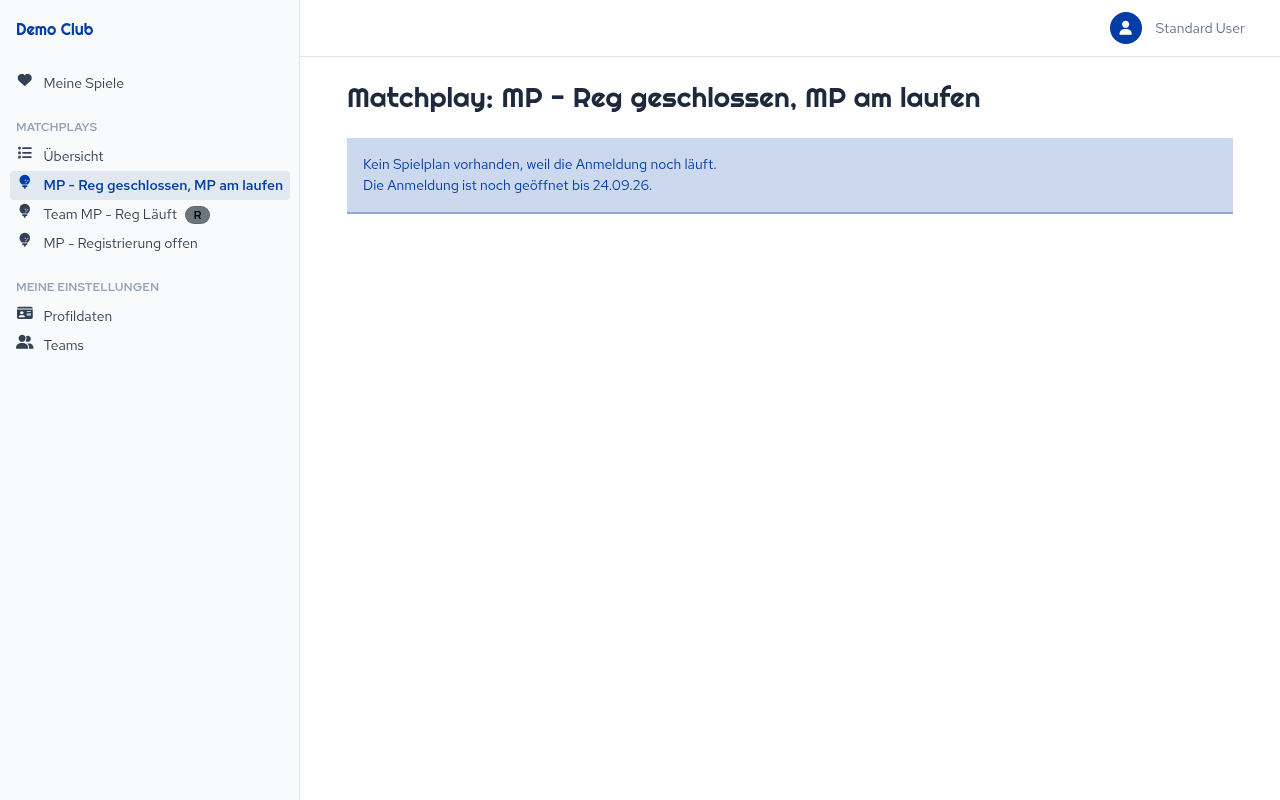
Den gesamten Turnierstand kannst du über „Turnierstand" einsehen (URL: /mplayer/match_play/status?matchPlayId=...).
Der Turnierbaum zeigt:
- Alle Runden mit deren Enddaten
- Alle Paarungen je Runde
- Ergebnisse und Gewinner der abgeschlossenen Spiele
- Halbfinale, Finale und ggf. Spiel um Platz 3
Zusammenfassung des Ablaufs
Matchplay-Übersicht aufrufen (/mplayer/match_play)
         ↓
Event auswählen und Detailseite öffnen
         ↓
Anmeldeformular ausfüllen (Einzel: HCP, Mobil, Club | Team: Teamauswahl)
         ↓
Auf „Anmelden" klicken
         ↓
Auslosung durch Admin → Paarungen werden generiert
         ↓
Spiel austragen
         ↓
Ergebnis eintragen (/mplayer/match_play/current)
         ↓
Gegner bestätigt Ergebnis per E-Mail-Link
         ↓
Gewinner zieht in die nächste Runde ein
         ↓
Turnierbaum verfolgen (/mplayer/match_play/status)
Übersicht: Einzel- vs. Team-Matchplay für Spieler
| Schritt | Einzel-Matchplay | Team-Matchplay |
|---|---|---|
| Anmeldung | Selbst anmelden mit HCP, Mobil, Club | Kapitän meldet Team an |
| Ergebniseingabe | Jeder Spieler kann eintragen | Nur Teamkapitän |
| Bestätigung | Gegner bestätigt | Gegnerischer Kapitän bestätigt |
| Turnierbaum | Einzelspieler-Bracket | Team-Bracket |